
経営者や個人事業主の仕事には、商品づくり・営業・管理業務と、あらゆるタスクが自分に集まってきます。だからこそ「自分がやらなくていい仕事」をどれだけ手放せるかが、そのまま経営に使える時間の差になっていきます。
とはいえ、いきなり「業務を全部自動化しよう」とすると手が止まってしまいます。おすすめなのは、毎日必ず発生していて、判断がいらない作業から始めることです。この記事では、その代表例として私が実際に使っている「朝の情報チェックを1分にする仕組み」を紹介します。
仕組みの全体像:「今日の予定」と入力するだけ
自動化の仕組みを作る前の私の朝は、このような感じでした。
- メールを開いて、返信が必要なものを確認
- カレンダーを開いて、今日の予定を確認
- TODOアプリを開いて、今日やることを確認
- ニュースサイトを開いて、業界の動きを確認
ツールを4つ横断して、毎朝およそ15分。どれも「判断」ではなく、ただの「収集」に使っていた時間です。
いまはClaude Codeに「今日の予定」とひとこと入力するだけで、今日の予定・タスク・未返信メール・関連ニュースが1つの画面にまとまって返ってきます。
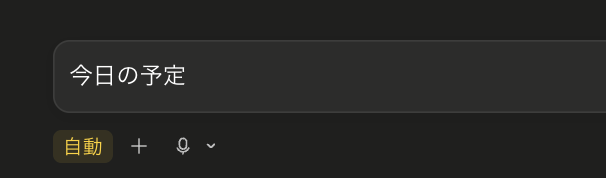
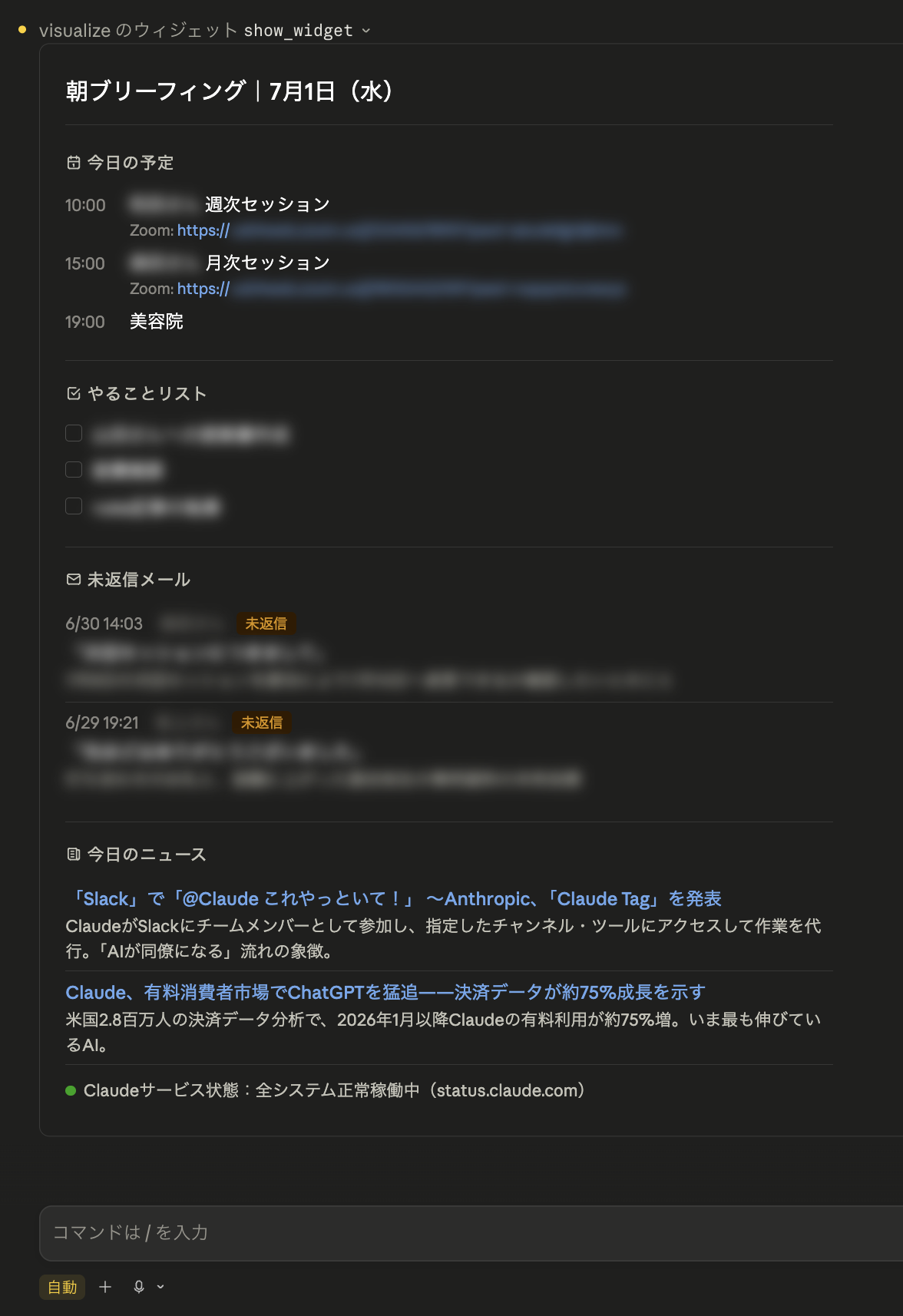
Claude Codeが情報を集めている間にコーヒーを淹れ、席に戻ったら1分眺めて仕事を始める。秘書に今日の段取りを聞くのと同じ感覚です。
ここからは、この画面に表示している項目を1つずつ見ていきます。
今日の予定:Googleカレンダーと接続する
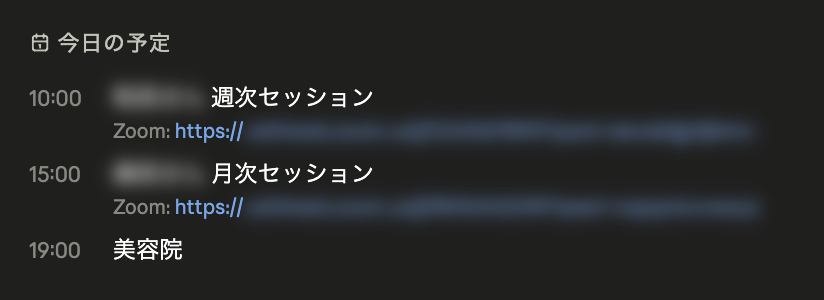
Claude CodeはGoogleカレンダーと接続でき、予定の日時・タイトル・メモ・参加者・ビデオ会議のURLを取得できます。会議の予定をカレンダーに登録しておけば、朝のブリーフィングに参加リンク付きで表示してくれます。
ここでのポイントは、予定の情報をGoogleカレンダーに一元化することです。私はもともとPC標準のカレンダーを使っていましたが、Claude Codeがいつでも情報を取りにいけるよう、すべてGoogleカレンダーに移行しました。AIに仕事を任せる準備とは、突き詰めれば「AIが読める場所に情報を置くこと」です。
なお、カレンダーやメールをAIに読ませることに不安がある方もいるはずです。私はAnthropic社(Claudeの開発会社)のセキュリティポリシーを読み込んだ上で許容できると判断していますが、所属先や取引先の規則によって判断が変わる部分ですので、導入前に確認しておくことをおすすめします。
やることリスト:TODOアプリをやめてファイルに集約する
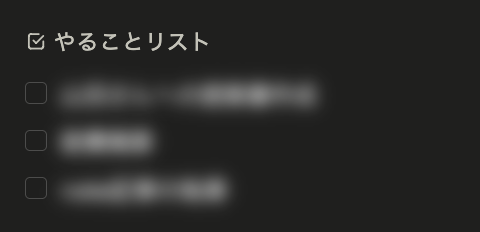
タスク管理も同じ発想です。以前は外部のTODOアプリを使っていましたが、いまはPC上のテキストファイルに集約しました。Claude Codeがそのファイルを毎朝読み、今日やるべきことをブリーフィングに載せてくれます。
タスク管理は付箋・手帳・アプリと人によって流儀が分かれるところですが、Claude Codeに把握させるなら選択肢はシンプルで、
- PC上のファイル
- Googleカレンダーのタスク
のどちらかに寄せるのが最も簡単です。私はこの仕組みにしてから、TODOアプリ自体を使わなくなりました。
未返信メール:「重要なのに返していないメール」を出す
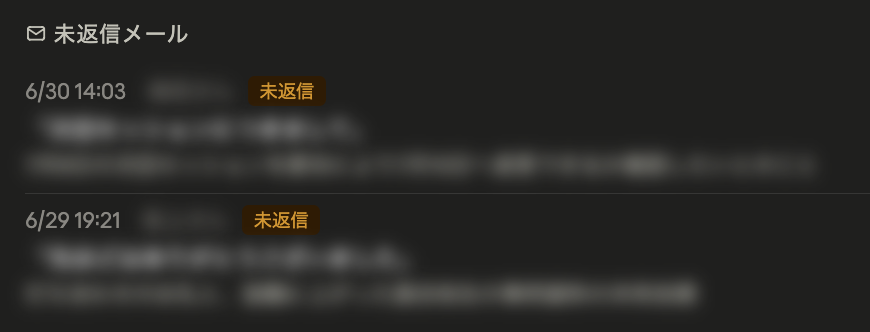
Claude CodeはGmailとも接続できます。私は「特定のラベルが付いていて、かつ未返信のメールだけ表示する」と指示していて、毎朝、返信漏れだけがリストで上がってきます。
やり方としてはGmailのラベルなどを使い、広告メールのような「読まなくていいメール」と「返信すべき重要なメール」の区別を、あらかじめClaude Codeに伝えておくことです。受信箱を全部見る必要がなくなり、返信できていないメールを毎朝まとめて確認することができます。
ニュース:関心のある領域と、お客さんとの雑談ネタ
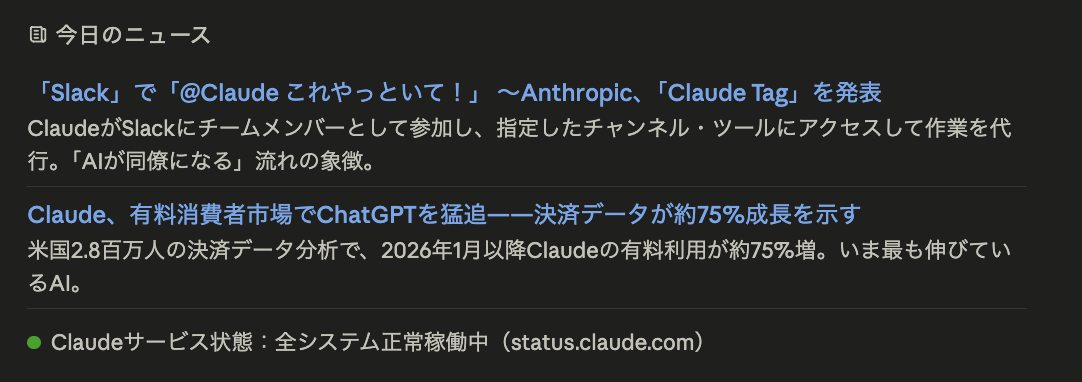
Claude Codeはインターネット上の情報も取得できます。私は「自分が関心のある領域」と「顧客の事業ドメイン」を伝えておき、関連ニュースを毎朝集めてもらっています。お客様に会ったときの雑談ネタのストックとして機能します。
もう1つ、Claude自体が正常に稼働しているかのステータス確認も毎朝の項目に入れています。AIを業務の中心に置くほど、その稼働状況は死活問題になるからです。

スマホでの確認と、ログの保存
ブリーフィングは外出先のスマホからも確認できるようにしています。方法はいくつかあり、
- Claude Codeのリモート接続機能を使う
- Slackで自分宛にDMさせる
- Gmailの下書きに保存させる
私はリモートコントロール機能を使って、外出先のスマホからそのままブリーフィングを確認しています。
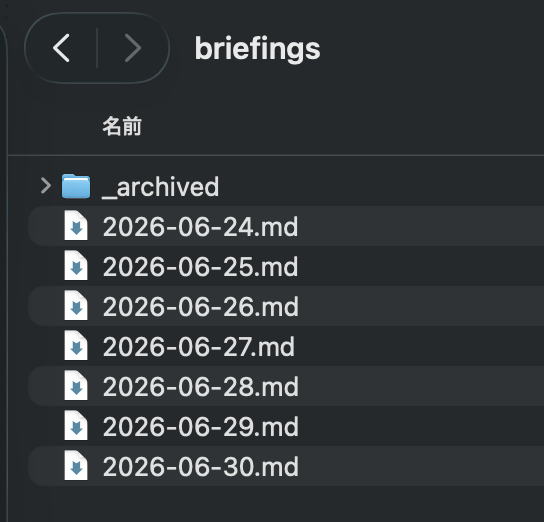
また、毎朝の内容は自動でPCに保存しています。単なる記録ではなく、あとからClaude Codeにログを分析させて「いつまでも消化されないタスクの傾向」「時間を取られている作業の種別」を洗い出す、といった仕事の改善材料になります。
まとめ:最初の一歩は「毎日発生する収集作業」から
「AIに任せられるのに、自分でやっている仕事」は、朝の情報チェック以外にもたくさんありそうです。メールの下書き、会議準備、議事録の要約、資料探し。地味だけれど毎日時間を取られる作業こそ、Claude Codeのシンプルな仕組みで手放せる領域です。
とはいえ、一番ハードルが高いのは、ツールのインストールや初期設定といった最初の一歩です。実際、Claude Codeで成果を出している経営者の多くは、最初の一歩だけ、他人の力を借りて踏み出しています。
周りに詳しい知人やエンジニアの方がいれば、その方を頼るのがベストです。もし相談できる相手が見つからなければ、お問い合わせフォームからご相談ください。いま困っていることをお話しいただくだけでも構いませんし、Claude Codeで何ができるのか知りたい、といったお話も大歓迎です。またその場で解決できる問題は、その場で解決いたします。
どんな些細なことでも結構です。ぜひ気軽にお問い合わせください。