
電車やタクシーでの移動中や、手元にPCがないときに「あれをやっておかないと」と思い出しても、PCの前に戻るまで手をつけられずに、もどかしい思いをしたことはないでしょうか。
Claude Codeの「リモートコントロール機能」は、この前提を変えてくれます。スマホから指示を出しておけば、オフィスにあるPCでClaude Codeが自動で作業を進めて、戻る頃には成果物ができています。この記事では、その仕組みと設定手順をご紹介します。
スマホが「PCへの指示端末」になる
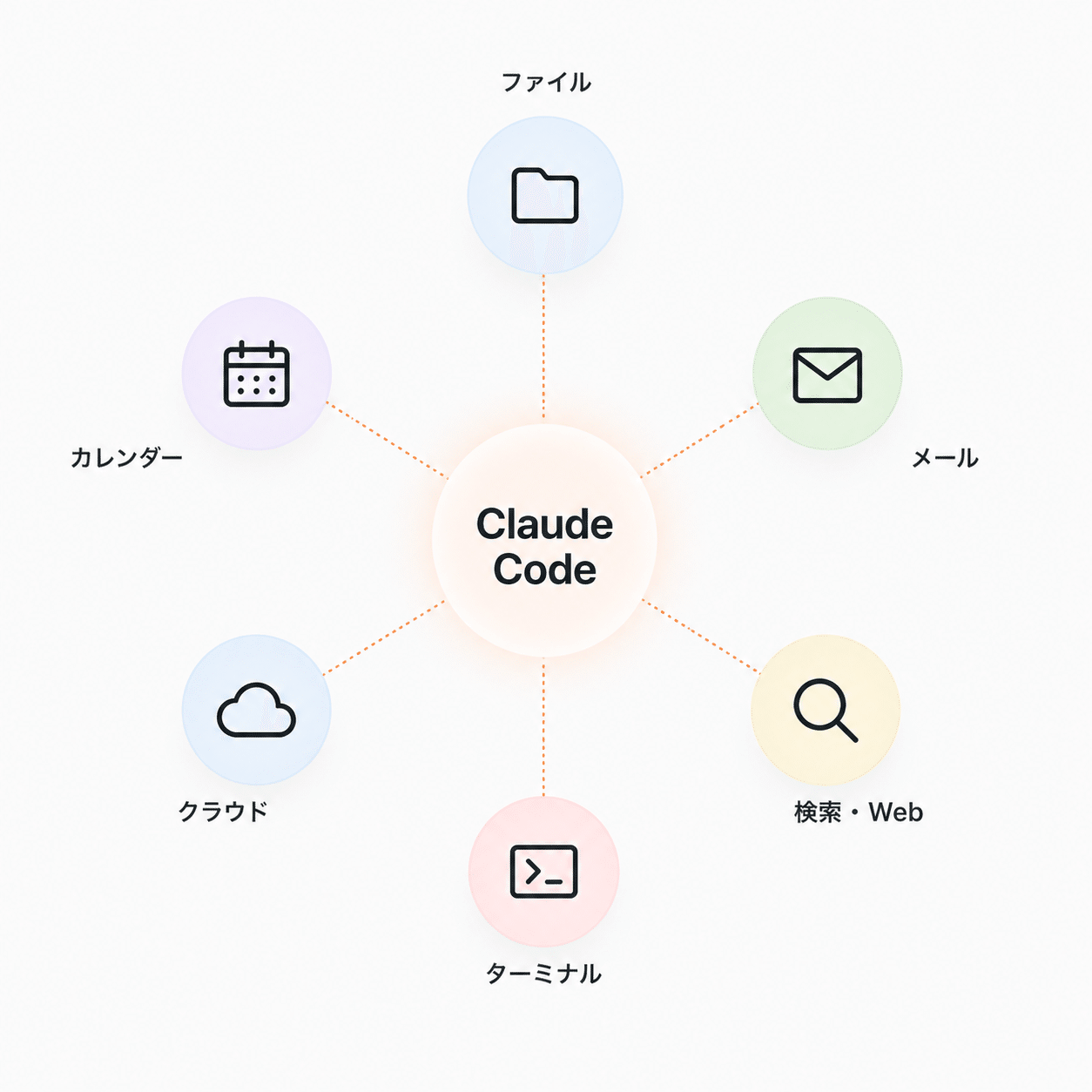
Claude Codeは、PCの中で動くAIエージェントです。PCのファイル、Google Driveなどのクラウド、メールやカレンダー、インターネット検索といったツールを横断しながら、指示されたタスクを自律的に処理します。
リモートコントロール機能を使うと、Claude Codeにスマホの「Claudeアプリ」から接続できるようになります。PC側で接続を有効にしておくだけで、手元のスマホがそのままPCへの指示端末になります。特別なツールや、難しい設定はありません。
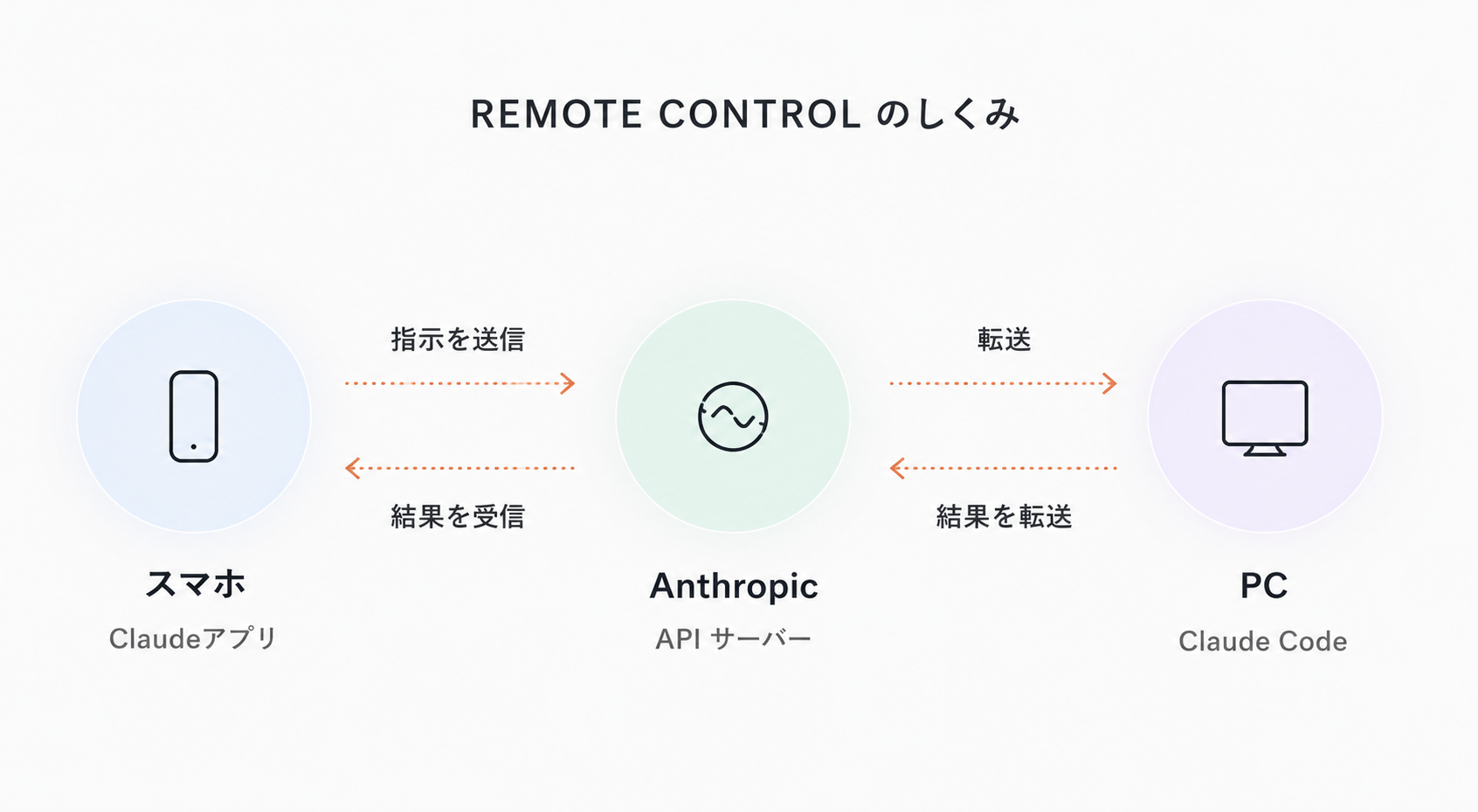
たとえばですが、商談帰りの電車でこんな指示を出しておけます。
「今日の商談の結果は◯◯だった。デスクトップの提案資料とGoogle Driveのリサーチ結果、先方のプレスリリースを踏まえて、フォローアップメールの下書きを作ってGmailに保存しておいて」
オフィスに戻る頃には、資料を読み込んだ下書きがGmailに入っています。外出先で指示だけ出しておき、オフィスに戻ったら結果を確認する。移動時間が、仕事が進む時間に変わります。
設定手順
リモートコントロール機能に必要なのはClaudeの有料プランと、PC・スマホそれぞれの無料アプリだけです。
- Claude有料プランに登録する(Pro以上)
- PCにClaude Desktopアプリをインストールする(無料)
- スマホにClaudeアプリをインストールする(iOS/Android・無料)
-
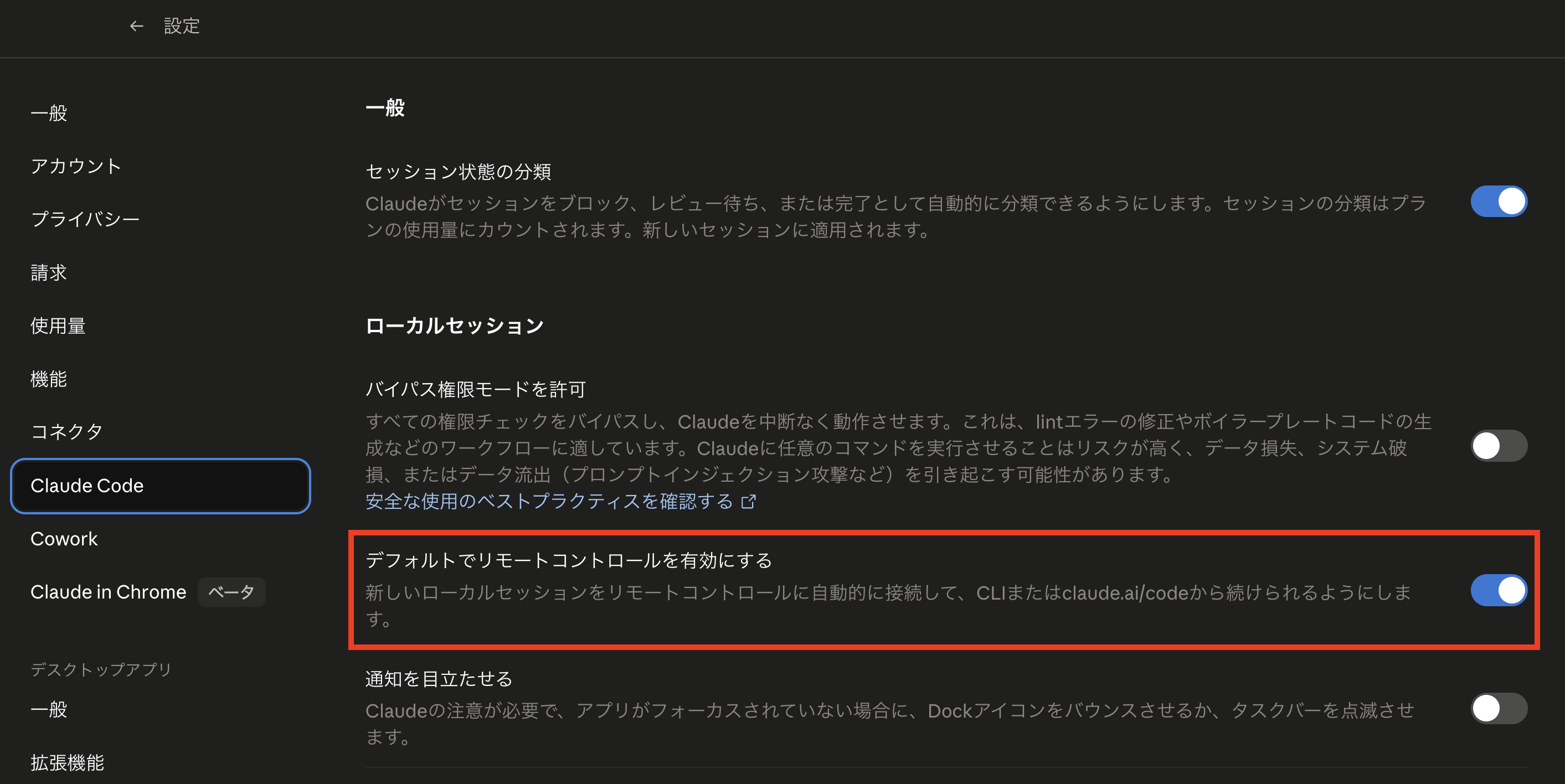
Claude Desktopの設定画面を開き、「Claude Code」から「デフォルトでリモートコントロールを有効にする」をオンにする
-
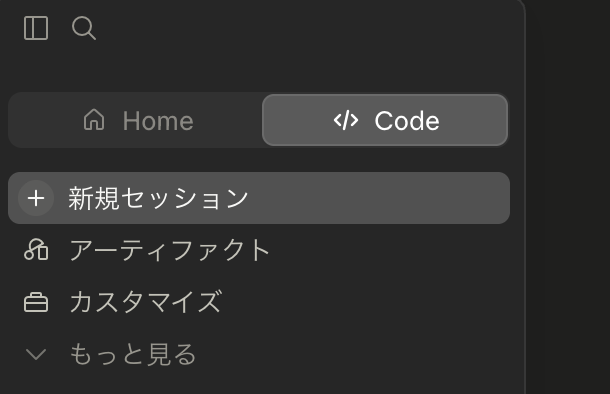
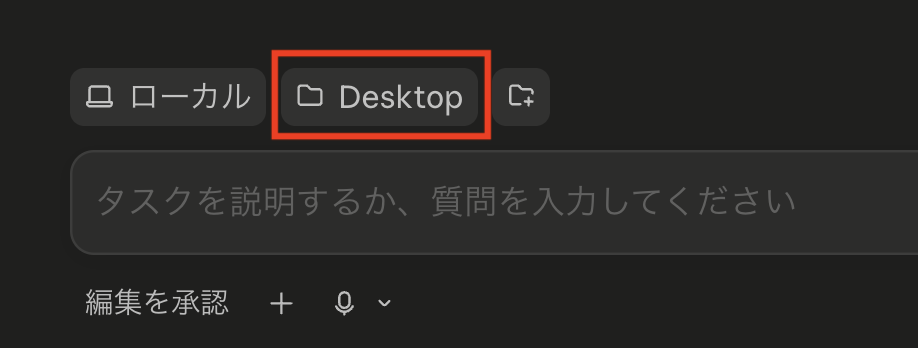
Claude Desktop左上の「Code」タブから「新規セッション」を開き、チャット欄上部の「作業ディレクトリ」で作業用フォルダを選ぶ
-
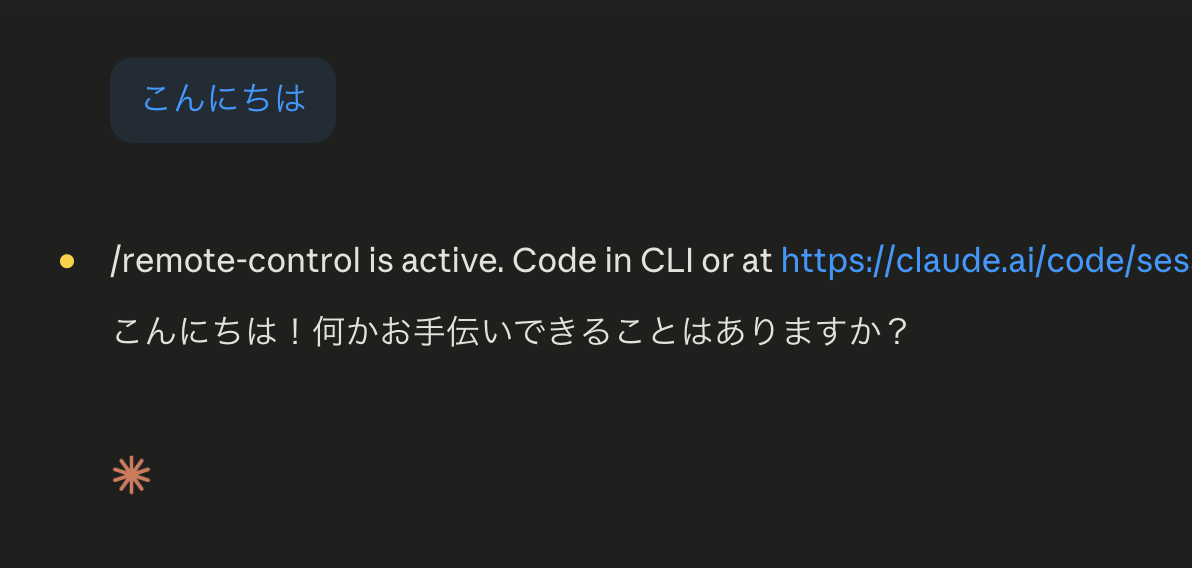
チャットに何かメッセージを送る。「/remote-control is active.」と表示されれば準備完了(出ない場合は何度か送り直す)
-
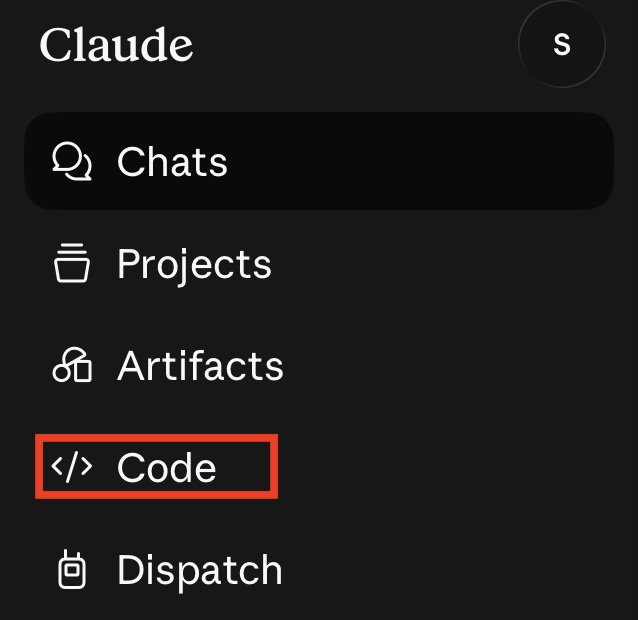
スマホのClaudeアプリでメニューから「Code」をタップし、「Connected」と表示されたセッションを開く
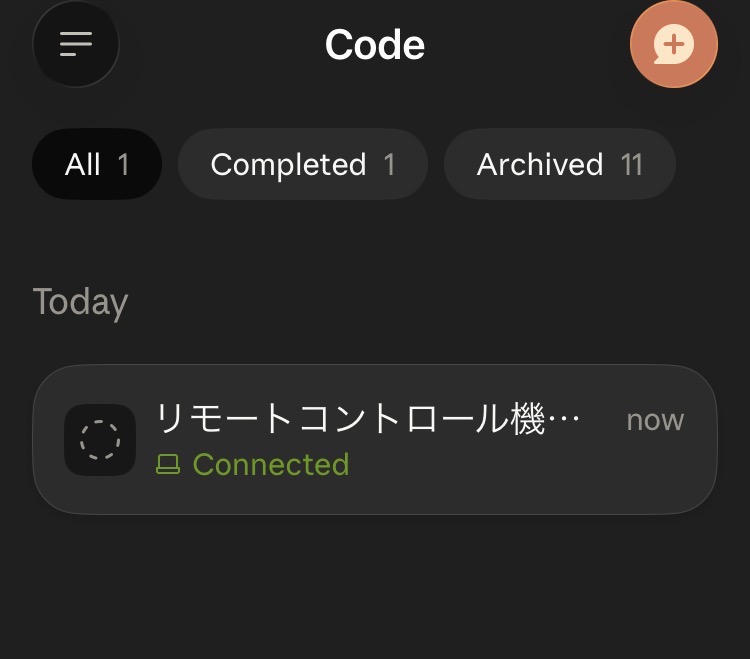
これで、スマホからいつでもチャットできる状態になりました。
注意点は2つあります。まず、作業ディレクトリに個人情報や機密情報が入ったフォルダは選ばないようにしてください。Claude Codeが読み込むフォルダの範囲を、意識してコントロールします。もうひとつ、リモート接続はPCがスリープに入っていたり電源がオフになっていると、接続が切れてしまいます。外出中に使うなら、PCがスリープしない設定にしておいてください。
まとめ:「PCの前に座らないとできない仕事」が減っていく
リモートコントロール機能が変えるのは、利便性だけではありません。PCの前に座らないとできなかった作業が減っていき、移動時間にAIへ仕事を任せておくという、仕事の設計そのものが変わり始めます。
設定は15分程度で終わります。ただ、効果を出すには「どのフォルダを任せるか」「日々の情報をどこに置くか」という土台の設計が鍵です。当サービスでは、この土台づくりから経営者の方をマンツーマンで伴走支援しています。自分の業務ならどう使えるか、を確かめたい方はお気軽にご相談ください。