
Claude Codeは、PCの中のファイルを直接読み書きしながら仕事を進めるAIエージェントです。わざわざチャットに書類を添付しなくても作業を任せられる強力さがありますが、それは裏を返せば、読み込んでほしくない資料も読み込んでしまう可能性もあるということです。
とはいえ、セキュリティの設定項目を網羅しようとするときりがありません。この記事のゴールは、「まずこれだけやっておけば安心してスタートできる」状態を作ることです。設定作業のほとんどはClaude Code自身にやらせるので、専門知識は必要ありません。そのうえで、何が設定されたのかを理解できるようになるところまで、4つのステップで進めます。
STEP1:チャットを「AIの学習」に使わせない
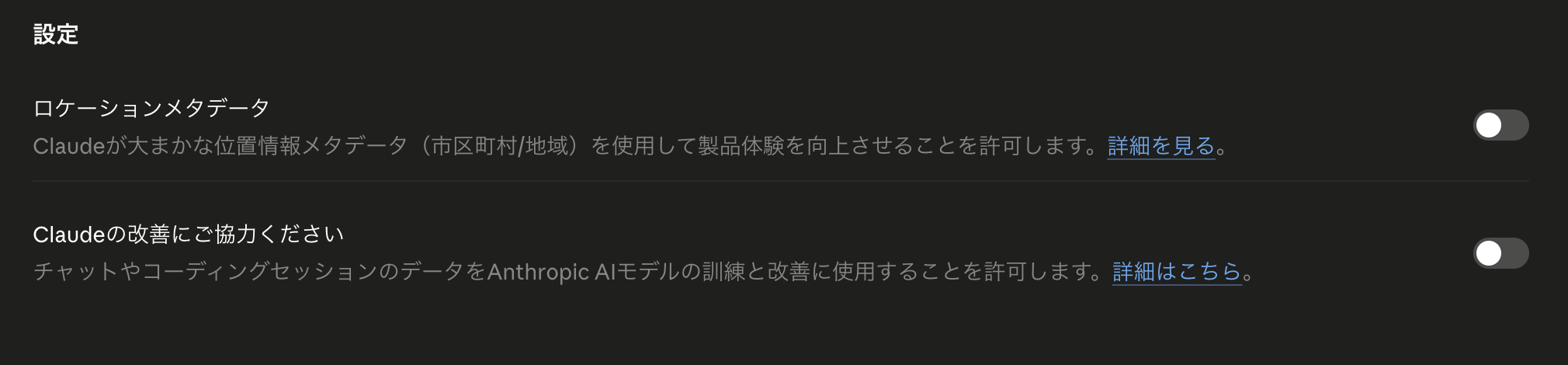
Claude Codeの設定に入る前に、Claude全体のプライバシー設定を先に済ませます。ここを整えると、あなたが入力した内容や作業の中身がAIモデルの学習に使われなくなります。
設定のプライバシー画面を開き、「Claudeの改善にご協力ください」をオフにしてください。

同じ画面にある「ロケーションメタデータ」も、位置情報を渡したくない方はオフにしてください。
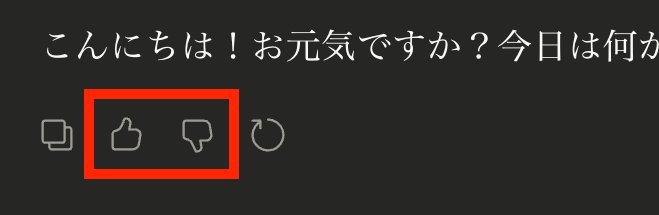
あとは、日々の使い方の注意が2つあります。ひとつは、回答の下に出るフィードバックボタン(親指マークの高評価・低評価)を押さないことです。押すとそのチャット全体が最大5年間保存され、学習に使われる可能性があります。
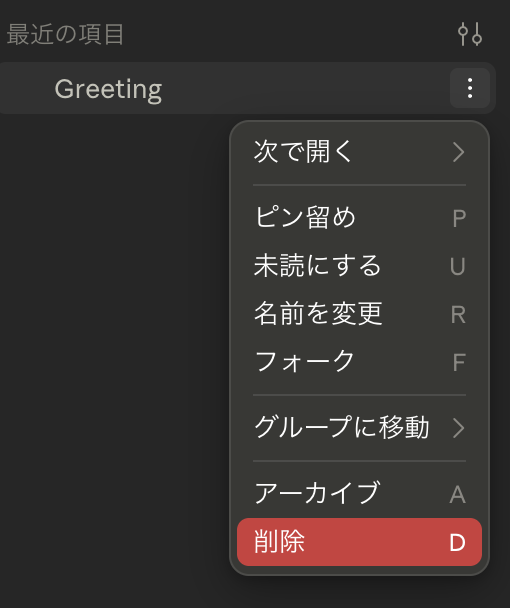
もうひとつは、機密情報をうっかり入力してしまったら、そのチャットごと削除することです。削除したチャットは30日以内にサーバーからも消され、学習にも使われません。
STEP2:危険な操作と定番の機密ファイルをまとめて禁止する
ここからが本題です。まず、全員に共通する基本のガードとして以下を設定します。
- 戻せない操作の禁止
- パスワード類が入った定番ファイルの読み取り禁止
以下の文章をコピーして、Claude Codeのチャットに貼り付けてください。設定の中身が何を意味するかはSTEP4で説明するので、ここではわからなくても大丈夫です。
Macの方はこちら
Claude Codeのセキュリティ設定をしたいです。

以下の設定を ~/.claude/settings.json に反映してください。
すでに設定がある場合は、消さずにマージしてください。

{
  "sandbox": {
    "enabled": true,
    "allowUnsandboxedCommands": false,
    "filesystem": {
      "denyRead": ["~/.ssh", "~/.aws/credentials"]
    }
  },
  "permissions": {
    "deny": [
      "Read(./.env)",
      "Read(./.env.*)",
      "Read(./secrets/**)",
      "Read(**/*.pem)",
      "Read(**/*.key)",
      "Bash(rm -rf *)",
      "Bash(curl *)",
      "Bash(wget *)",
      "Bash(git push *)",
      "Bash(chmod 777 *)"
    ]
  }
}
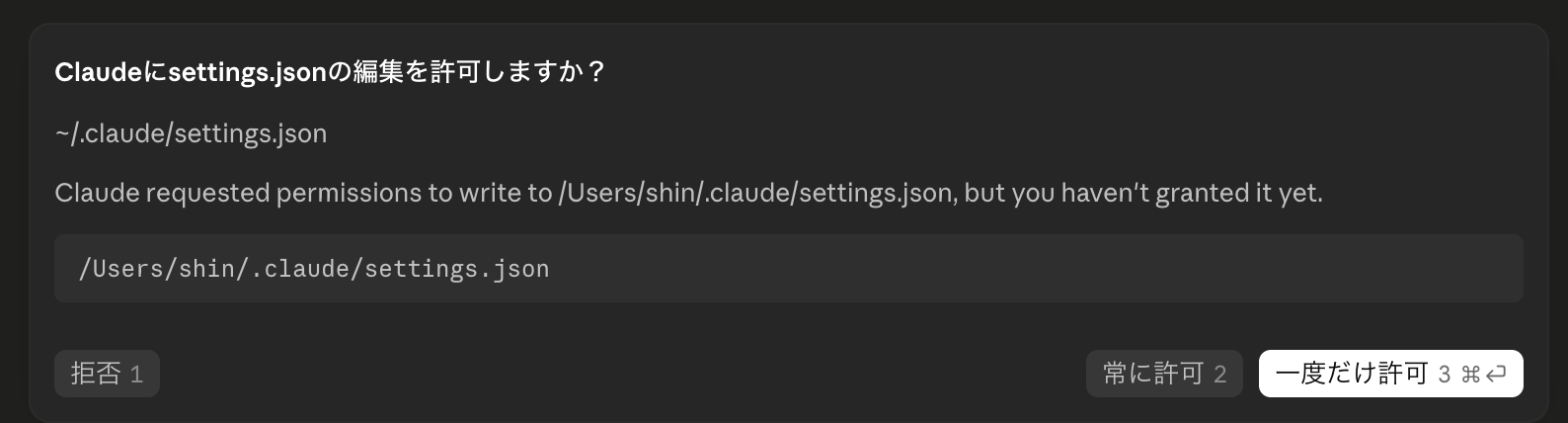
貼り付けると、途中で許可を求める画面が出ます。update-configの実行と、settings.jsonの編集は許可してください。

Windowsの方はこちら
上の設定に含まれる「サンドボックス」という機能は、素のWindowsでは動きません。そこでWindows向けには、サンドボックスを抜いたバージョンを用意しました。Macより守りは一段薄くなりますが、機密ファイルの読み取り禁止と危険コマンドの禁止は有効なので、やる価値は十分あります。
Claude Codeのセキュリティ設定をしたいです。

以下の設定を ~/.claude/settings.json に反映してください。
すでに設定がある場合は、消さずにマージしてください。

{
  "permissions": {
    "deny": [
      "Read(~/.ssh/**)",
      "Read(~/.aws/credentials)",
      "Read(./.env)",
      "Read(./.env.*)",
      "Read(./secrets/**)",
      "Read(**/*.pem)",
      "Read(**/*.key)",
      "Bash(rm -rf *)",
      "Bash(curl *)",
      "Bash(wget *)",
      "Bash(git push *)",
      "Bash(chmod 777 *)"
    ]
  }
}
こちらも、設定ファイルの編集許可を求められたら許可してください。これでSTEP2は完了です。
STEP3:自社の機密フォルダを読み取り禁止に追加する
STEP2で設定して読み取りを禁止にしたのは、どのPCにもある「定番の機密」だけです。顧客名簿がどのフォルダにあるか、契約書をどこに保存しているかは、会社ごとに違います。そこで次に、ご自身のPCにある固有の機密フォルダを読み取り禁止に追加します。
以下をClaude Codeに貼り付けてください(Mac・Windows共通)。「読み取らせたくない場所」の部分は、ご自身のものに書き換えてください。
Claude Codeに読み取らせたくない場所を追加したいです。

【読み取らせたくない場所】(←※自分のものに書き換えてください)
- デスクトップにある「契約書」フォルダ
- 書類フォルダの中の「顧客データ」フォルダ
- ダウンロードフォルダ

上の場所を、~/.claude/settings.json の permissions の deny に
Read(...) ルールとして追加してください。
sandbox の設定がある場合は、filesystem の denyRead にも同じ場所を追加してください。
場所は「デスクトップにある契約書フォルダ」のような日本語の説明で構いません。正確な指定への変換はClaude Codeがやってくれます。編集許可を求められたら許可し、設定が終わったらClaude Codeを再起動してください。
STEP4:何が設定されたのかを理解する
設定はこれで完了です。最後に、PCがいまどういう状態になったのかを整理します。
まず、Macの方にはサンドボックスという「壁」ができました。Claude Codeが作業フォルダの外にファイルを書き込んだり、許可していない相手と通信したりすることは、PCの仕組みそのものが止めます。約束やお願いではなく、物理的にできない状態です。
ただし、この壁が止めるのは「書く・消す・送る」であって、「読む」ことは通します。そこでSTEP2とSTEP3で、パスワードや認証キーが入っている定番の場所と、あなたが指定した機密フォルダを、読み取れない場所として指定しました。うっかり「このフォルダを読んで」と頼んでしまっても、Claude Codeは読めずに動作が止まります。
加えて、ファイルの全削除、データの外部送信、作業内容のインターネット公開といった「事故ったら戻せない操作」も禁止済みです。まとめると、操作されて困るものには触れない、見られて困るものは読めない、戻せない操作はできない、という三重の状態になっています。読まれたくないフォルダが増えたら、その都度STEP3の手順で追加していけば維持できます。
まとめ:ゼロリスクではなく「コントロールできる状態」を作る
ここまでやっておけば、意図しない情報漏洩のリスクをかなり下げた状態でClaude Codeを使い始められます。
一方で、どんなシステムもすべての攻撃を完全に防げるわけではないと、開発元のAnthropic自身が明言しています。リスクをゼロにする設定は存在しません。大切なのは、リスクの範囲を理解した上で、仕組みに守られながら自分でコントロールできる状態を最初に作っておくことです。
当サービスでは、この記事の内容を含むセキュリティ設定を、導入の最初に画面を共有しながら一緒に行います。企業の業務システムを作ってきた元エンジニアとして、あなたの会社のデータの置き場所に合わせた設定と使い方をご提案しますので、「うちの場合はどうなのか」を確かめたい方はお気軽にご相談ください。
本記事の情報はAnthropicの公式ドキュメント(Claude Code Security・Anthropic Privacy Center)および筆者自身の設定・運用の実践に基づいています。仕様は随時更新されるため、最新情報は公式ドキュメントでご確認ください。