
取引先やパートナーと仕事をしていると、A社との定例はZoom、B社はGoogle Meet、C社は先方の社内ルールでTeams指定、というように、ビデオ会議のツールを相手に合わせて使い分ける場面は多いと思います。
そこで面倒になるのが議事録です。録音データの保存先も、要約機能の有無も、有料プランが必要かどうかも、ツールごとに仕様がバラバラで、それぞれ把握して対応するのは大変です。私はこれを「Macで録音して、Claude Codeに整理させる」というやり方にすべてまとめ、いまはビデオ会議ツールのサブスクリプションをやめて無料版だけで仕事をしています。この記事では、その仕組みと作り方を紹介します。
毎日のビデオ会議の流れ
会議中は、Kanaryという録音アプリを回しておきます。会議が終わったら録音のタイトルを「日付_相手名」に変えて、あとはClaude Codeに「会議終わった。Kanaryの文字起こしまとめて」とチャットするだけです。
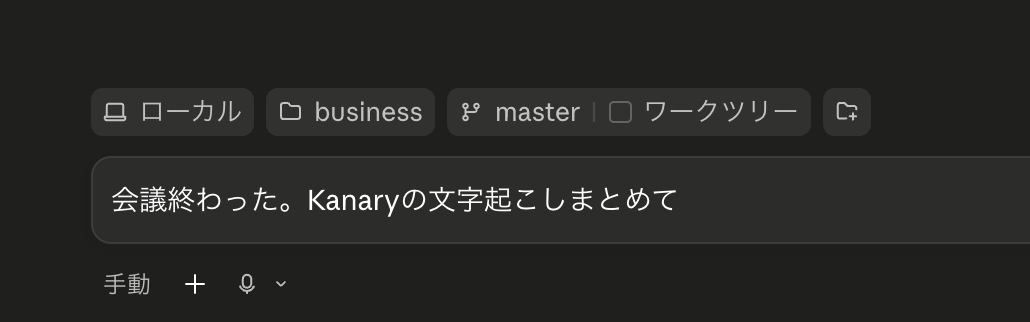
ありがたいのは、チャットを送った時点で、議事録のことを頭から追い出せることです。私が次の会議や別の作業に移っている間に、Claude Codeが文字起こしを読みやすく整えた「全文」と「要約」を作り、あらかじめ指定したフォルダへの保存まで済ませてくれます。
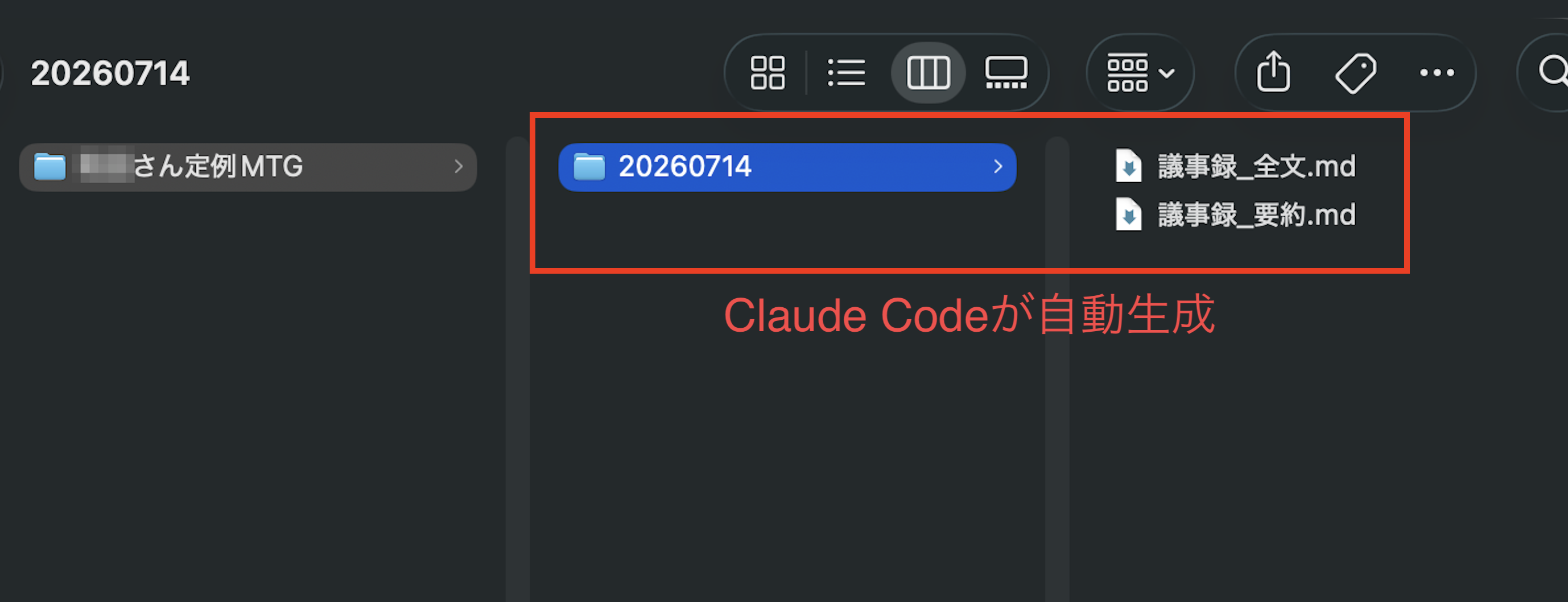
この流れは、会議がZoomでもGoogle MeetでもTeamsでも変わりません。相手がどのツールを指定してきても、こちらの動きは毎回同じで、ここが一番助かっているところです。
使っている録音ツール
録音に使っているKanaryは、マイクに入る自分の声とスピーカーから出る相手の声をまとめて録音し、文字起こしまでMacの中で済ませてくれる録音アプリです。会議アプリの録画機能ではなく「Macで鳴っている音」を録る仕組みなので、ビデオ会議ツールが何であっても同じように使えます。
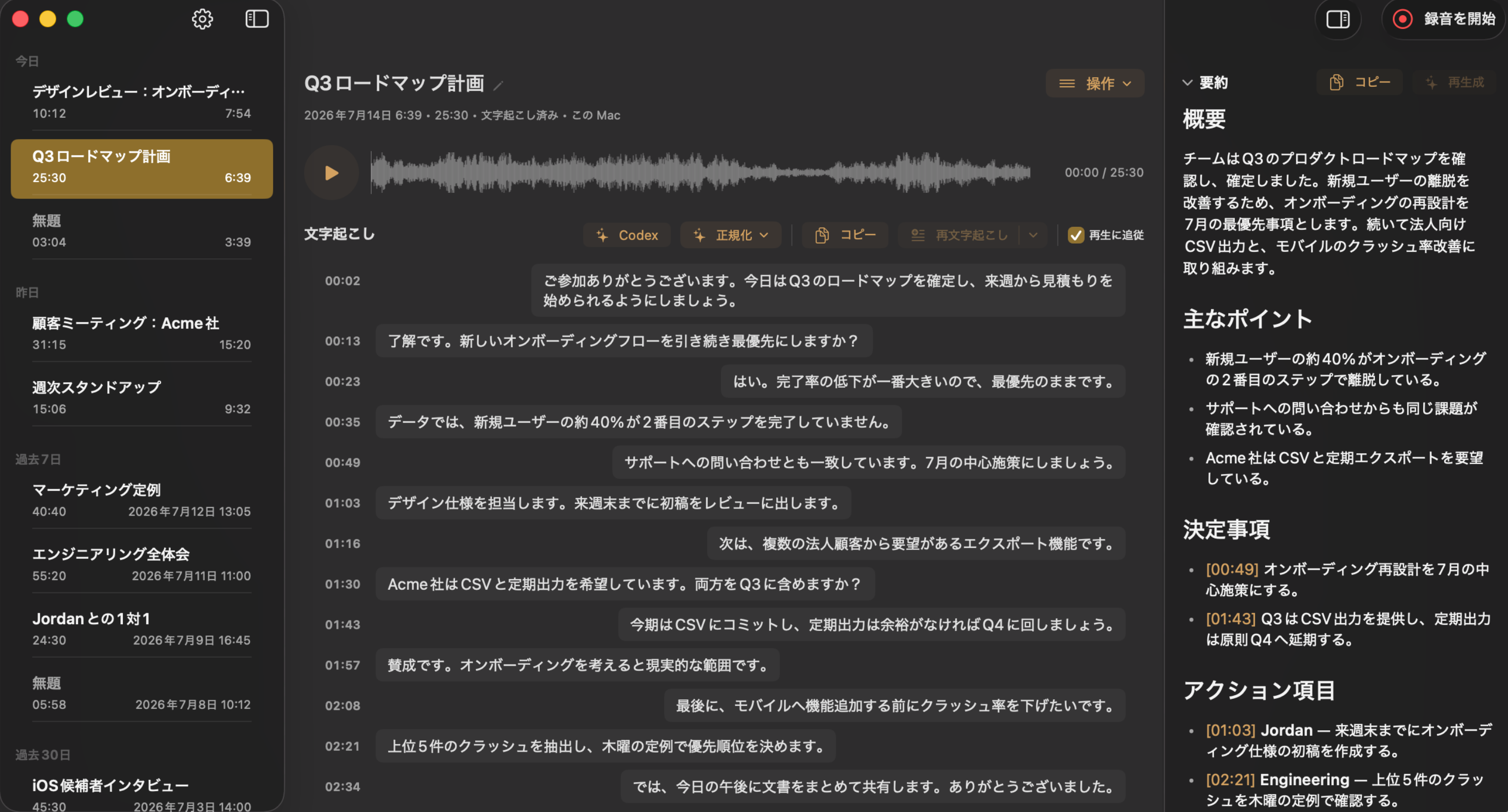
これが、会議アプリの課金をやめられた理由でもあります。録音・文字起こし・要約がすべて手元のMacで完結するので、ビデオ会議ツール側の録画機能や要約機能を使う場面がなくなりました。ツールごとの仕様の違いに悩んだり、議事録のために課金したりする必要がなくなった、というわけです。
なお、似たことができる録音アプリはほかにもあると思いますが、この記事では私が実際に使っているKanaryでのやり方に絞って説明します。
仕組みの作り方
前提として、手元のMacでClaude Codeが使える状態になっていることと、Kanaryをインストールしてあることが必要です。そのうえでやることは、KanaryとClaude Codeの接続と、議事録のまとめ方のスキル登録です。
KanaryとClaude Codeをつなぐ
Kanaryの設定画面に「自動化」というメニューがあります。その中の「CLI」という項目でインストールを実行すると、Claude CodeからKanaryの録音データを扱えるようになります。
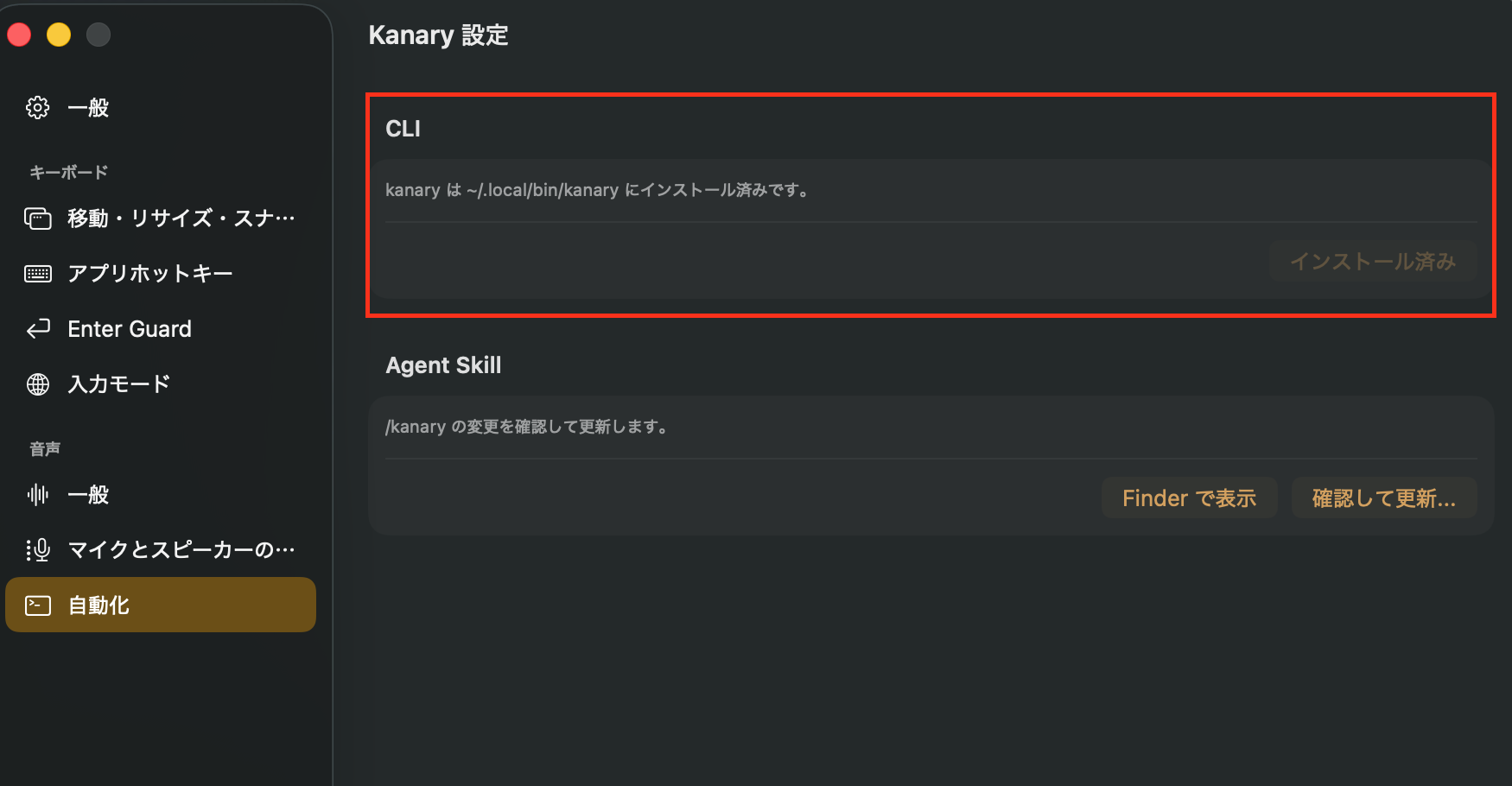
つながったかどうかは、Claude Codeに「Kanaryと接続できてる?」と聞けば確認してくれます。うまくいかないときも、やり方をClaude Codeに聞いてしまうのが早いと思います。
議事録のまとめ方を「スキル」として登録する
もう1つの準備は、議事録のまとめ方をスキルとして登録することです。Claude Codeには、仕事の手順書を覚えさせておける「スキル」という機能があり、「こういう手順でまとめてほしい」と普段の言葉で伝えるだけで、Claude Codeのほうで手順書に起こしてくれます。
私が登録している手順書は、こんな内容です。
- 指示があったら、Kanaryから最新の録音データを確認する
- 文字起こしを読みやすく整えて「全文」として保存する
- 全文をもとに要約を作る
- 「全文」と「要約」の2ファイルを、指定したフォルダに保存する
一度登録してしまえば、次からは「Kanaryの録音から議事録まとめて」のような一言で、毎回この手順どおりに動いてくれます。
会議の内容をAIに読ませて大丈夫か
会議の音声や議事録は機密のかたまりですから、ここが一番気になる方も多いと思います。
この仕組みでは、録音も文字起こしも外部のビデオ会議サービスにアップロードされるのではなく、Kanaryによって自分のMacの中に保存されます。できあがった議事録が置かれるのも、自分で指定したMac内のフォルダです。そのうえでClaudeが文字起こしを読み込む部分については、開発元であるAnthropic社のセキュリティポリシーを読んだ上で、私は許容できると判断して使っています。
ただし、ここは会社や取引先のルールによって判断が変わる部分です。導入前に確認しておきたい考え方と設定はClaude Codeのセキュリティ設定の記事にまとめていますので、あわせてご覧ください。
まとめ:議事録は、AIに最初に任せる仕事に向いている
議事録づくりは、会議のたびに必ず発生し、作業そのものに判断はいらず、しかも自分でやる必要のない仕事です。AIに仕事を任せていくなら、最初の一歩にちょうどいい領域だと思っています。
以前紹介した朝の情報チェックの自動化も同じで、こうした小さな作業から順に手放していくのが、Claude Codeで成果を出す確実な進め方だと感じています。
とはいえ、一番ハードルが高いのは、ツールのインストールや接続といった初期設定です。周りに詳しい知人やエンジニアの方がいれば、その方を頼るのがベストです。
もし相談できる相手が見つからなければ、お問い合わせフォームからご相談ください。この記事の仕組みをそのまま作ってみたい、というご相談も大歓迎ですし、その場で解決できる問題は、その場で解決いたします。
どんな些細なことでも結構です。ぜひ気軽にお問い合わせください。